1. VPN izni hiç verilmemiş
Bir VPN uygulaması Mac'te ilk kez bağlandığında macOS, VPN yapılandırmasına izin vermenizi ister. Bu kutuyu kapattıysanız veya İzin Verme'ye bastıysanız Bağlan işlemi hiçbir zaman tamamlanmaz. Önce bunu kontrol edin.
Anahtarın nerede olduğu macOS sürümünüze göre değişir.
Teal VPN o listede hiç yoksa 2. adıma geçin.
macOS 13 Ventura ve macOS 14 Sonoma
Sistem Ayarları > Gizlilik ve Güvenlik bölümünü açın. Aşağı kaydırın. Teal VPN ile ilgili bir satırda İzin Ver düğmesi görürseniz İzin Ver'e basın ve Touch ID veya parolanızla onaylayın.
macOS 15 Sequoia ve sonrası
Sistem Ayarları > Genel > Oturum Açma Öğeleri ve Uzantılar > Ağ Uzantıları bölümünü açın. Orada Teal VPN'e izin verin ve Touch ID veya parolanızla onaylayın.
Yeniden bağlanın
Uygulamaya geri dönün ve Bağlan'a basın. İzin verildikten sonra tek bir tıklama bağlanmak için yeterlidir. Teal VPN bundan sonra Sistem Ayarları > VPN altında da görünür.
2. Uygulama bir disk görüntüsünden çalışıyor (eski .dmg indirmeleri)
Mac için Teal VPN'in eski indirmeleri .dmg disk görüntüsü olarak geliyordu. Uygulamayı Uygulamalar klasörüne sürüklemek yerine görüntünün içinde çift tıklayarak açtıysanız, uygulama disk görüntüsünden çalışır. Bu şekilde başlatılan bir uygulama VPN yapılandırmasını saklayamaz, bu yüzden Bağlan işlemi başarısız olur. Güncel indirme, uygulamayı sizin yerinize Uygulamalar klasörüne yerleştiren bir yükleyici paketidir.
tealvpn.com/mac adresindeki doğrudan indirme, Apple'ın Developer ID süreciyle imzalanmış ve noter onayından geçirilmiştir. Uygulamalar klasörüne yerleştikten sonra kendini günceller.
Uygulamadan çıkın
Teal VPN'den menü çubuğundaki simgesi üzerinden çıkın.
Disk görüntüsünü çıkarın
Finder'da kenar çubuğundaki Teal VPN görüntüsünün yanındaki çıkarma okuna basın.
Doğru şekilde kurun
Güncel yükleyiciyi tealvpn.com/mac adresinden indirin ve çalıştırın. Yükleyici Teal VPN'i Uygulamalar klasörüne koyar ve uygulamayı oradan açar.
İzni verin
Bağlan'a basın. Teal VPN'e izin verin, ardından VPN yapılandırmasına Touch ID veya parolanızla izin verin.
3. Başka bir VPN uygulaması veya iş VPN'i bağlantıyı tutuyor
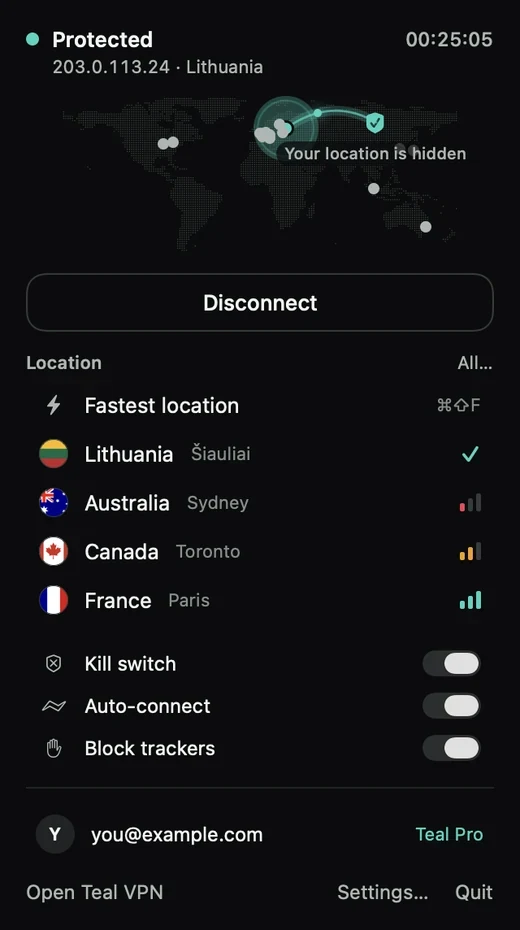
Bir Mac'te çok sayıda VPN uygulaması kurulu olabilir, ancak aynı anda yalnızca biri trafiği taşıyabilir. İş için kullandığınız bir VPN, unuttuğunuz eski bir VPN ya da otomatik bağlanacak şekilde ayarlanmış ikinci bir uygulama bağlantıyı tutabilir. O zaman istediğiniz uygulama bağlanmaz.
Teal VPN, başka bir VPN etkin olduğunda uyarı verir ve Korunmuyor yazar. Diğer uygulamalar ise yalnızca dönüp durabilir.
İş VPN'inizin açık kalması gerekiyorsa, o Mac'te aynı anda yalnızca bir VPN kullanın.
Diğer VPN'i tamamen kapatın
Penceresini kapatmak yeterli değildir. Menü çubuğundaki simgesinden de çıkış yapın. Bazı iş VPN'lerinde önce Bağlantıyı Kes, sonra Çık seçeneğini kullanmak gerekir.
Sistem Ayarları > VPN’i kontrol edin
Burada hâlâ Bağlı görünen bir VPN, bağlantıyı tutuyor demektir. Bu VPN'in bağlantısını kesin.
Yeniden bağlanın
Kullanmak istediğiniz uygulamada Bağlan'a basın.
4. Wi-Fi giriş sayfası tamamlanmamış
Otel, havalimanı, kafe ve alışveriş merkezi Wi-Fi ağlarında çoğu zaman bir giriş sayfası bulunur. Bu sayfayı tarayıcıda tamamlamadan ağ hiçbir şeye izin vermez, VPN de buna dahildir. Mac, Wi-Fi'ı bağlı olarak gösterir, bu yüzden sorun VPN'deymiş gibi görünür.
VPN'i kapatın, Safari'yi açın, herhangi bir sade web sitesini yükleyin ve giriş sayfasını tamamlayın. Sonra VPN'i açın. Otel sayfalarının kendine özgü sorunları vardır. Bunlar otel Wi-Fi rehberinde anlatılıyor: /guides/vpn-not-working-hotel-wifi.
5. Ağ, VPN trafiğini filtreliyor
Bazı ağlar VPN trafiğini filtreler; örneğin ofisler, okullar ve bazı oteller. Giriş sayfası tamamlanmıştır, web siteleri VPN olmadan açılır, ancak VPN hiç bağlanmaz.
En hızlı test, telefon hotspot'udur.
Hotspot sonucunu not edin. Destek ekibi bunu sorar, çünkü sorunun ağdan mı uygulamadan mı kaynaklandığını gösterir.
Telefonunuzda hotspot'u açın
Mac'i Wi-Fi yerine hotspot'a bağlayın.
Bağlan'a basın
VPN hotspot üzerinden bağlanıyorsa, Wi-Fi ağı VPN trafiğini filtreliyor demektir. Uygulamada sorun yok.
Tekrar Wi-Fi'de
Bir yol çalışmazsa Teal VPN kendiliğinden başka bir yola geçer. Bir dakika bekleyin. O ağda hiçbir yol çalışmazsa hotspot'ta kalın veya başka bir ağ bulana kadar bekleyin.
6. Teal Free günlük verisi bitmiş
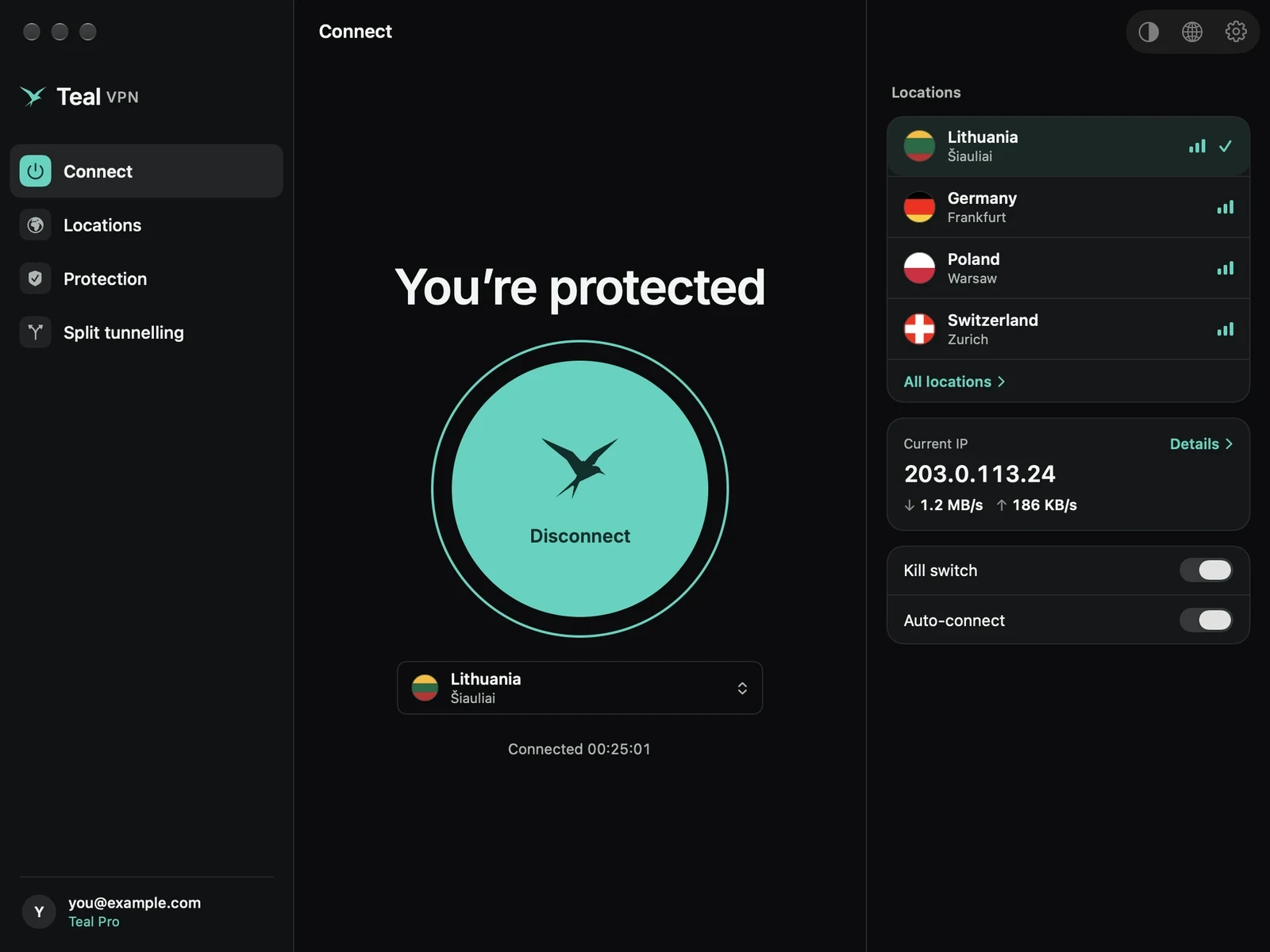
Teal Free, günde 500 MB veri sunar. Bu veri cihazlarınız arasında paylaşılır, en fazla 2 cihaz kullanılabilir, konum Litvanya'dır ve ödeme bilgisi gerekmez. Günlük 500 MB bittiğinde bağlantı ertesi güne kadar veri taşımaz. Bu, ağın engellenmesi ya da uygulamanın bozulması değildir, ama öyle görünebilir.
Teal VPN'i açın ve Bugünkü veri bölümüne bakın. Günlük 500 MB dolmuşsa sebep budur. Kota her gün sıfırlanır. Aynı hesaptaki bir telefon da bu kotaya dahildir.
Teal Pro'da sınırsız veri, tüm Teal konumları ve yıllık planda 10, diğer planlarda 5 cihaza kadar kullanım bulunur. Ödemeyi account.tealvpn.com üzerinden kart veya kripto ile ya da Android uygulamasında Google Play üzerinden yapabilirsiniz. İstediğiniz zaman iptal edebilirsiniz.
7. Yanlış tarih ve saat, bir güvenlik duvarı veya bozuk kurulum
Daha küçük üç nedene de birer dakika ayırmaya değer.
Tarih ve saat. Yanlış saat, VPN'in bağlanmasını engelleyebilir. Sistem Ayarları > Genel > Tarih ve Saat bölümünü açın ve Mac'in saati otomatik ayarlamasına izin verin.
Üçüncü taraf güvenlik duvarı. Little Snitch gibi bir uygulama, VPN uygulamasının sunucularına ulaşmasını engelleyebilir. VPN uygulamasına güvenlik duvarının kurallarında izin verin ya da bir deneme için güvenlik duvarını duraklatın.
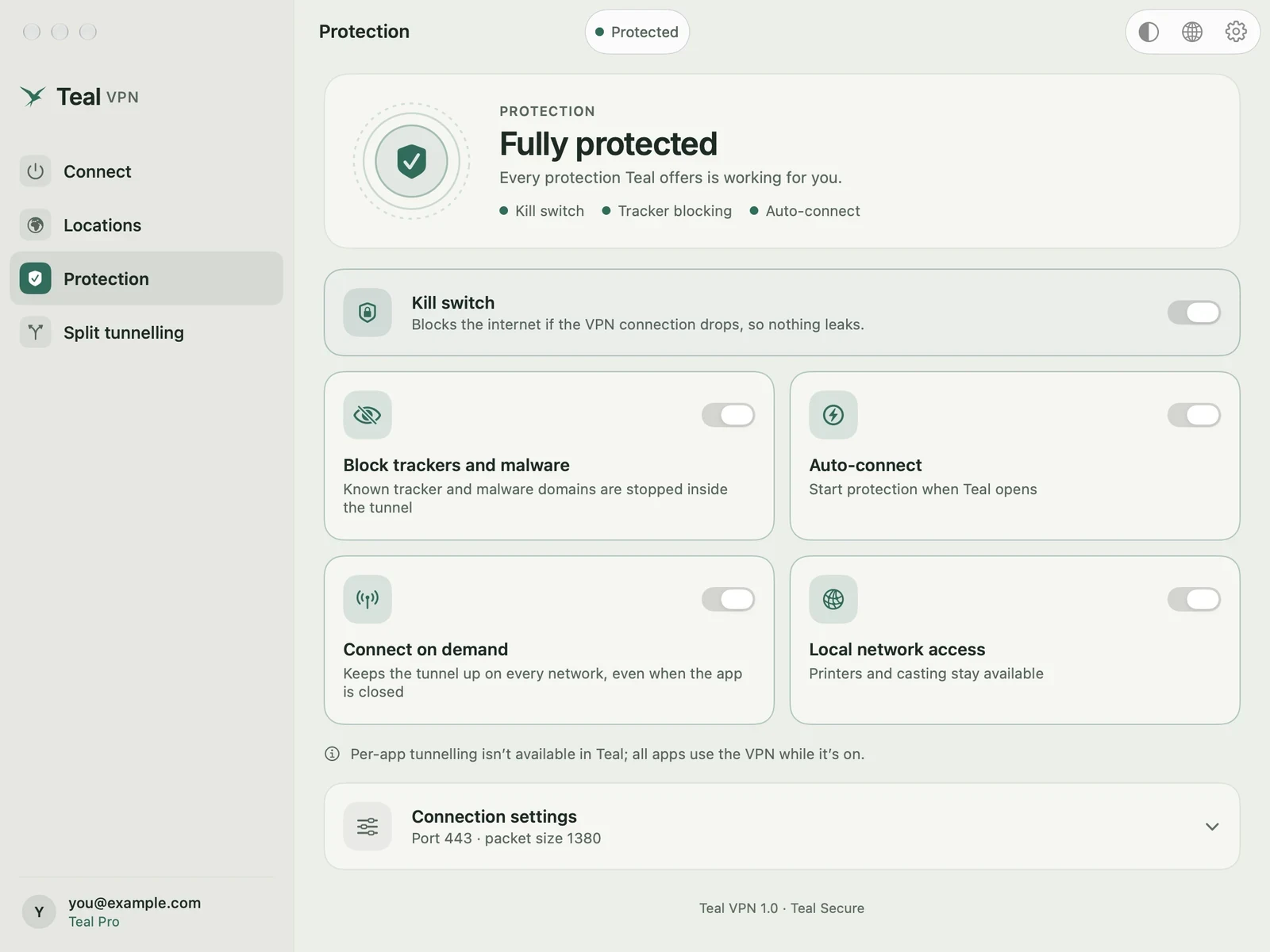
Yeniden kurun. Teal VPN'i Uygulamalar klasöründen silin, kurulum dosyasını tealvpn.com/mac adresinden tekrar indirip çalıştırın; uygulama Uygulamalar klasörüne geri yerleşir ve açılır. Oturum bilgileriniz ve ayarlarınız hesapta saklanır. Ardından VPN yapılandırmasına bir kez daha izin verin (1. adım).
Mac için Teal VPN, macOS 13.3 Ventura veya daha yeni bir sürüm gerektirir ve Apple silicon işlemcili Mac'lerde çalışır. Intel işlemcili Mac'ler için destek test aşamasındadır.
8. Ne görüyorsunuz, nelere bakmalısınız ve destek ekibine ne göndermelisiniz
Hangi adımın size uygun olduğundan emin değilseniz bu tabloyu kullanın.
Bu listedeki hiçbir adım işe yaramazsa support@tealvpn.com adresine beş satırlık bir e-posta yazın: macOS sürümünüz, Teal VPN sürümü, seçtiğiniz konum, gördüğünüz mesajın tam metni ve hotspot'un çalışıp çalışmadığı. Parola, kod veya anahtar göndermeyin.
| Ekranda gördüğünüz | Önce neye bakmalı |
|---|---|
| Bağlan düğmesi dönüyor ve bağlantı hiç tamamlanmıyor | VPN izni (1. adım), ardından disk görüntüsü (2. adım) |
| Bağlanıyor, sonra çalışmayı bırakıyor | Başka bir VPN uygulaması veya iş VPN'i (3. adım) |
| Teal VPN "Korunmuyor" gösteriyor | Başka bir VPN etkin (adım 3) |
| Wi-Fi bağlı ama hiçbir şey yüklenmiyor, VPN açıkken de kapalıyken de | Wi-Fi giriş sayfası (adım 4) |
| Telefon hotspot'unda çalışıyor, bu Wi-Fi'da çalışmıyor | Ağ, VPN trafiğini filtreliyor (adım 5) |
| Teal Free ile bağlısınız ama sayfalar bugün yüklenmeyi bıraktı | Bugünkü veri: günlük 500 MB bitmiş olabilir (adım 6) |
| Her ağda başarısız oluyor | Tarih ve saat, güvenlik duvarı, yeniden yükleme (adım 7) |
Okumaya devam edin
Kaynaklar
- Apple Destek: Mac'te VPN bağlantısı kurma
- Apple Destek: Mac'te Oturum Açma Öğeleri ve Uzantılar ayarlarını değiştirme
- Mac için Teal VPN
- Teal VPN: Neleri saklıyoruz, neleri saklamıyoruz
Teal ile ilgili yardıma mı ihtiyacınız var? Destek ekibiyle iletişime geçin.